|
Программа “Шелест”. |
Начиная с версии 26.05.14.00 в программе реализовано следующее.
1.
По просьбе трудящихся добавлен Автостарт роликов ЗВ панелей по очереди.
Т.е. если у ЗВ панелей задан порядок воспроизведения их роликов (далее - очередь),
то по окончании звучания ролика одной звуковой панели автоматически запускается ролик следующей ЗВ панели.
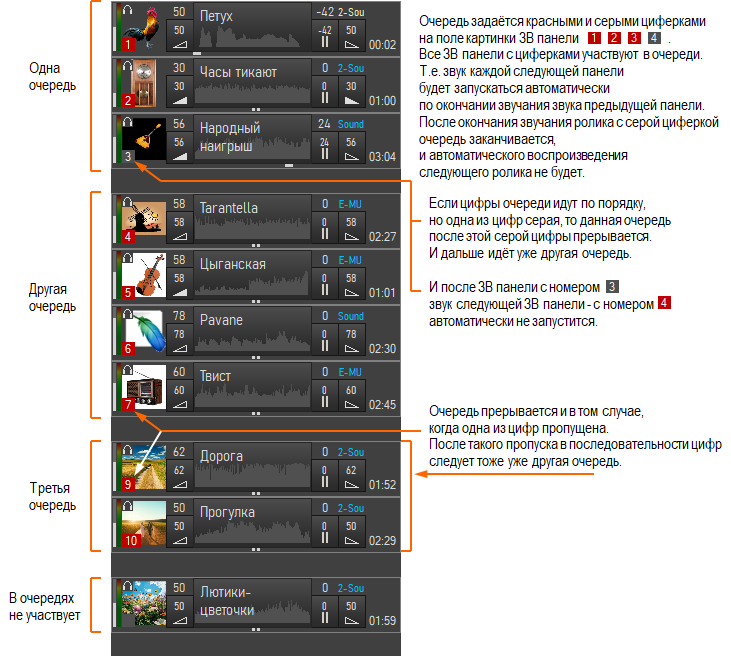 Автоматическое воспроизведение роликов по очереди |
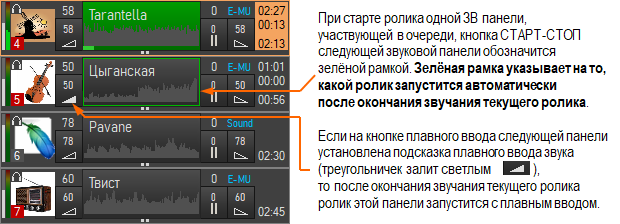
Обозначение следующего ролика очереди зелёной рамкой |
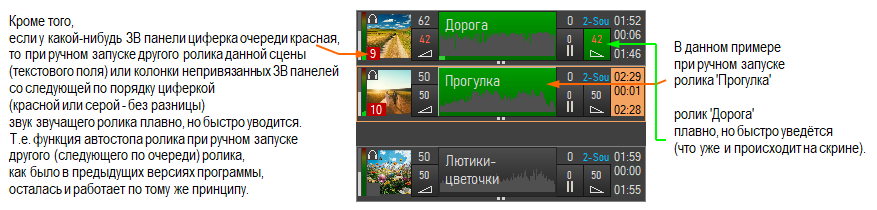 Для ЗВ панелей с циферками действует и автостоп предыдущего ролика |
Итого. Если в области картинки циферка очереди красная, то будет работать и
• автостарт следующего по очереди ролика - по завершении текущего ролика (участвующего в очереди), и
• автостоп играющего ролика - при запуске вручную следующего по очереди ролика (как в предыдущей версии программы).
Таким образом, в данную версию программы
• добавлена возможность автоматического воспроизведения роликов по очереди, и
• сохранилась возможность автостопа звучащего ролика при старте другого ролика вручную.
Очередь автоматического последовательного проигрывания роликов действует в пределах одного текстового поля.
Т.е. для каждого текстового поля очередь проигрывания роликов - своя.
А также, добавлена аналогичная возможность автостарта/автостопа и для непривязанных ЗВ панелей.
Для каждого текстового поля очередь проигрывания роликов - своя,
и для всех непривязанных ЗВ панелей очередь проигрывания роликов - своя.
Причём, в каждой текстовой панели может быть несколько независимых друг от друга очередей,
и среди непривязанных ЗВ панелей тоже может быть несколько независимых друг от друга очередей.
Смотря как пользователь расставит циферки, т.е. будут ли среди них циферки серые или пропущенные.
Для добавления или изменения циферки очереди (в поле картинки ЗВ панели) нужно кликнуть по полю этой циферки правой кнопкой мышки.
Появится диалог ввода циферки. Вводим нужный нам номер очереди.
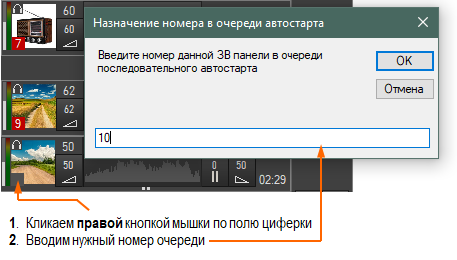
Назначение и изменение номера очереди |
Для изменения цвета циферки с серого на красный и обратно просто кликаем по циферке.
Чтобы исключить ЗВ панель из очереди, т.е. прервать очередь, нужно сбросить её номер.
Если циферка очереди красная, удалить её программа не позволит.
Иначе последовательность автостарта роликов непредвиденно изменится.
Чтобы сбросить номер красной циферки, её нужно сначала окрасить в серый цвет.
При привязке непривязанных ЗВ панелей и при отвязке привязанных
их очереди сбрасываются (поле циферки очереди становится серым, а сама циферка исчезает).
И данная ЗВ панель в очереди больше не участвует.
Иначе в существующие очереди может быть внесён хаос.
2. Автоматическое микширование соседних в очереди роликов.
Как уже говорилось выше, на ЗВ панелях предусмотрены подсказки пользователю о том,
каким способом лучше запускать и останавливать ролики:
резко или с плавным вводом-уводом при ручном их запуске или остановке - значки  и
и  .
.
Эти же значки программа использует и для автоматического фейдирования роликов,
которые участвуют в очереди, т.е. в автоматической остановке-запуске роликов по очереди.
Т.е. если у ЗВ панели значок очереди красный, то её Fade inn и Fade out в нужное время включатся автоматически.
Разберём на примере.

Автоматический плавный переход к следующему в очереди ролику. |
Если ролик в очереди последний, и циферка его очереди серая,
то автоматически уводиться он не будет и доиграется до конца с полной громкостью.
3.
Сохранение позиции маркера (зелёной вертикальной линии на ЗВ волне)
для каждой звуковой панели на время сеанса программы и в спектакль.
Но это сделано больше для репетиций, чем для проведения спектакля,
чтобы оператор даже после перезагрузки спектакля или после смены активных ЗВ панелей,
благодаря сохранившему свою позицию зелёному маркеру, мог видеть позицию ролика,
с которой нужно стартовать для отработки ситуации
и запускать ролик с этой позиции.
Полезно, когда во время репетиции идёт отработка каких-то моментов спектакля,
и по просьбе режиссёра нужно запускать какой-нибудь музыкальный фрагмент с одного и того же места n-ное количество раз.
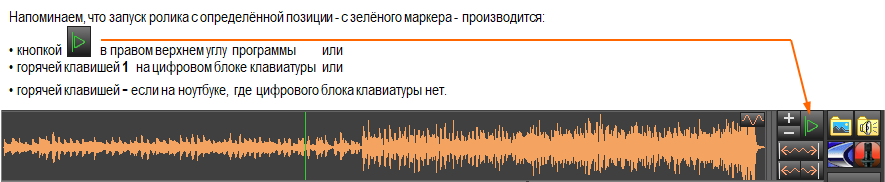
Зелёный маркер сохраняет свою позицию для каждой ЗВ панели |
Если, всё же, оператор решит использовать запуск ролика не с начала, а с зелёного маркера и во время проведения спектакля,
то нужно учитывать, что клавишей ПРОБЕЛ ролик запускается не с маркера, а с начала.
Положение маркера для каждой ЗВ панели сохраняется при активации других ЗВ панелей.
Т.е. если мы установили маркер на какую-то позицию одной ЗВ панели,
потом переключились на другую ЗВ панель, то по возвращении на первую ЗВ панель маркер будет установлен в прежней позиции.
Но остаётся маркер в прежней позиции лишь до первого клика мышкой по полю ЗВ волны.
Если кликнуть мышкой по полю ЗВ волны, маркер проставится в другую позицию - в место клика.
Т.к. это штатный способ простановки маркера.
Если для каких-то ЗВ панелей маркеры были проставлены, то при сохранении спектакля и последущем его открытии
позиции маркеров для каждой ЗВ панели останутся теми же. Т.е. какими они были на момент сохранения спектакля.
4. Автосохранения текущего спектакля каждые 2 минуты.
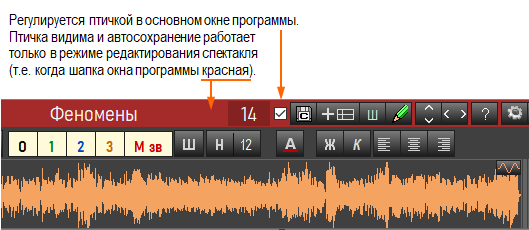
Птичка включения/выключения автосохранения спектакля каждые 2 минуты |
Сохранённые в автоматическом режиме спектакли имеют прежнее название
с добавленным перед ним префиксом РЕЗЕРВ_.
Например, если спектакль имеет оригинальное название Феномены.ini,
то в результате автосохранения в той же папке спектакля появится файл с названием РЕЗЕРВ_Феномены.ini.
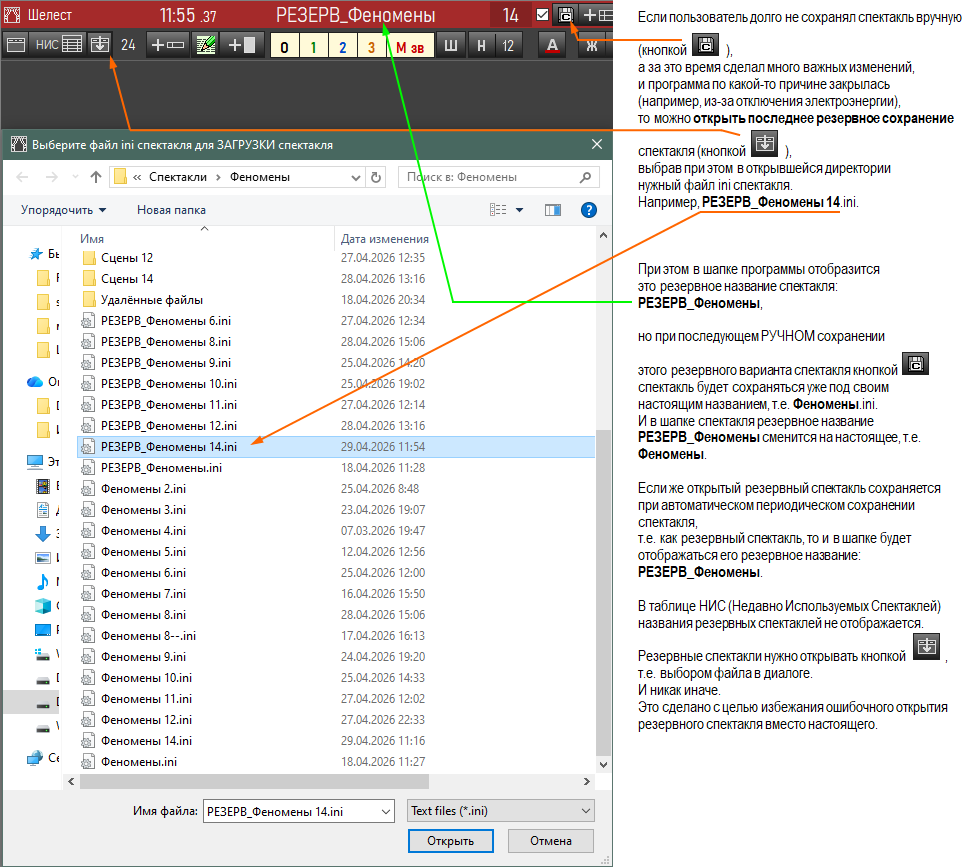
Открытие резервно сохранённого спектакля |
5.
Упрощено назначение картинок ЗВ панелям.
Теперь картинки добавлять в спектакль (заносить на ЗВ панели) можно, даже не имея файлов картинок на компьютере.
Нужные картинки подыскиваются в интернете, и при назначении их ЗВ панелям сохраняются в папке спектакля мКАРТ спектакля.
В связи с этим в окно карточки ЗВ панели добавлены 3 кнопки:  и
и  .
.
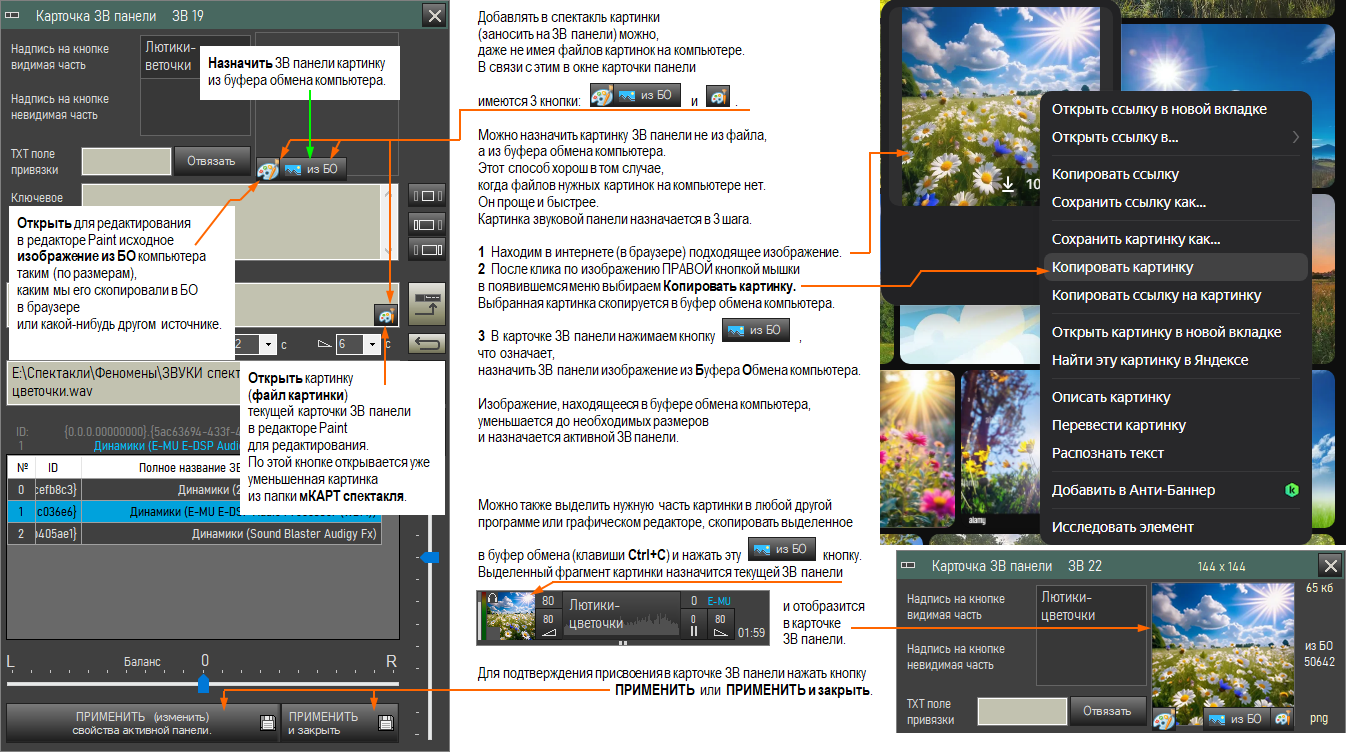 Назначение картинки ЗВ панелям из буфера обмена компьютера |
Кроме того, изображение, скопированное в буфер обмена из браузера,
можно прямо из программы Шелест открыть в графическом редакторе Paint для небольшого редактирования (обрезки и т.п.)
После редактирования изображения в программе Paint его нужно также поместить в буфер обмена
и уже из буфера обмена назначить текущей ЗВ панели.
Для этого программе Paint:
• выделяем всё изображение - Ctrl+A
• копируем выделенное в буфер обмена - Ctrl+C
• и в карточке ЗВ панели нажимаем кнопку  .
.

Картинки из интернета - прямоугольная, без редактирования, как есть, и подрезанная до квадратной. |
Описанным выше способом редактируются и заносятся в спектакль изображения извне. Например, из интернета.
Можно также открыть для редактирования в штатной программе Paint и картинку, уже имеющуюся в спектакле.
Всё делается примерно так же, только для редактирования картинки спектакля нажимаем кнопку с маленьким значком Paint.
И, если в первом случае исходная для редактирование картинка могла быть большой - такой, какой мы её занесли в буфер обмена,
то при редактировании картинки, уже имеющейся в спектакле, т.е. в папке маленьких картинок мКАРТ спектакля,
исходная для редактирования картинка будет всегда маленькой. Т.к. в этой папке хранятся уже автоматически уменьшенные картинки.
В карточке ЗВ панели нажимаем кнопку c маленьким значком Paint  .
.
Редактируем картинку, сохраняем на диск средствами Paint (можно горячими клавишами Ctrl+S).
Если картинку сохранили в той же папке под тем же именем, в карточке панели нажимаем кнопку ПРИМЕНИТЬ.
Отредактированная в Paint-е картинка назначится и применится ЗВ панели.
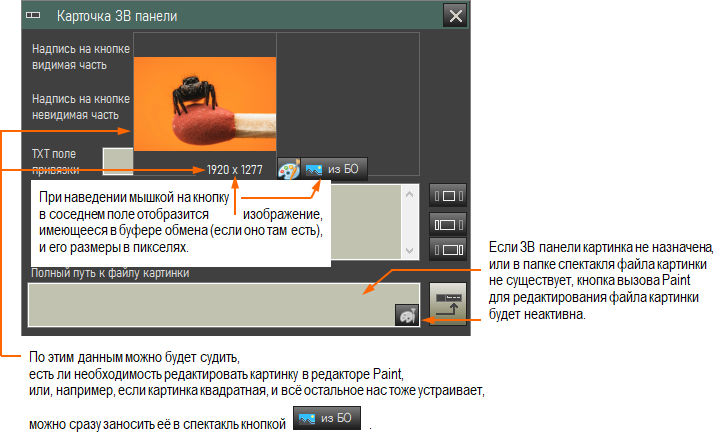
Предварительный просмотр картинки, имеющейся в буфере обмена. |
6.
Устранён перескок текста сцен в самое начало при назначении ЗВ файлов и картинок ЗВ панелям.
7.
Устранён фефект работы кнопок открывания текста сцены в редакторе Word и обновления текста сцены из файла RTF.
8.
Отменён запрет назначения ЗВ файлов и картинок ЗВ панелям методом Drag-Drop.
в режиме запрета редактирования ТХТ полей (т.е. при незелёных ТХТ полях).
Теперь запрет редактирования ТХТ полей распространяется только на редактирование самогО текста ТХТ полей,
а перетаскивание и назначение ЗВ файлов и картинок ЗВ панелям методом Drag-Drop допускается.
Однако, в режиме спектакля (зелёная шапка окна программы)
запрет назначения ЗВ файлов и картинок ЗВ панелям методом Drag-Drop сохраняется.
9.
Устранено небольшое неудобство с открыванием папок хранения картинок и звуков спектакля.
Раньше при повторном нажатии кнопок открытия папок картинок и звуков 
папки звуков/картинок открывались каждый раз в новом окне, даже если эти окна уже были открыты.
Т.е. окна уже открытых папок добавлялись на экран монитора.
Теперь, если папка звуков картинок или звуков спектакля уже открыта,
она при нажатии кнопок просто отображается (всплывает, если скрыта), а не открывается в новом окне.
Таким образом, окна с одними и теми же папками на экране не множатся.
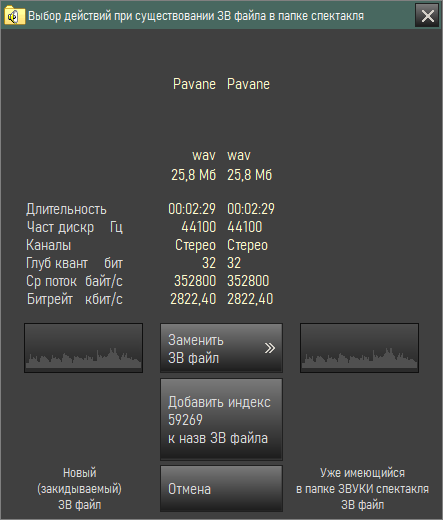
10.
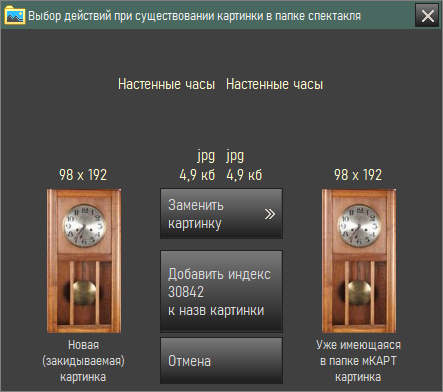
Исправлен недочёт работы кнопок 'Отмена' в окнах выбора действий.
при существовании в папках программы забрасываемых в неё файлов картинок и звуковых файлов.
|
 |
11.
Сохранение спектакля в папку спектаклей как Спектакль или в папку шаблонов как Шаблон.
При сохранении спектакля в зависимости от того, какая папка хранения спектаклей выбрана в окне настроек программы,
если в окне настроек программы выбрана штатная папка хранения Шаблонов, появится предупреждение.
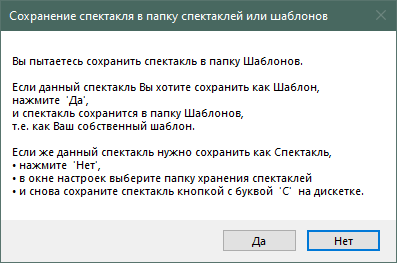 Предупреждающее сообщение с возможностью выбора |
12.
Немного (на 4 пикселя) увеличена длина ЗВ панелей.
В связи с этим, если при открытии ранее созданных спектаклей
ЗВ панели будут уходить за пределы своего поля, сделайте как на скрине.
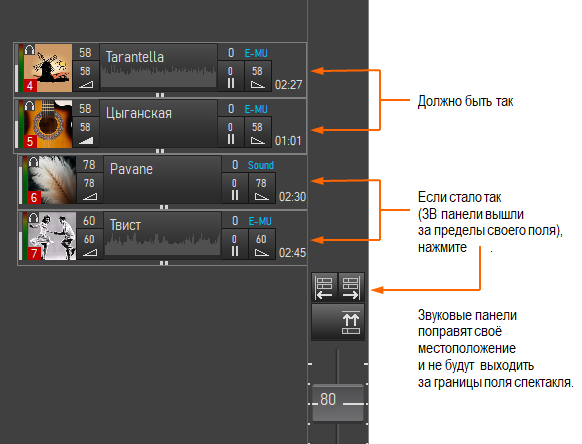 Поправка местоположения ЗВ панелей при их смещении за пределы своего поля |
14.
Повысилось требование к среде NET Framework, установленной в системе.
Теперь NET Framework должен быть не ниже 4.6.2. До этого должен был быть 4.6.
На Windows 10 и 11 по умолчанию он не устанавливается, но может быть добавлен при обновлениях Windows.
Если NET Framework 4.6.2 не установлен, его можно установить по ссылкам (на сайте Microsoft):
https://dotnet.microsoft.com/ru-ru/download/dotnet-framework/thank-you/net462-web-installer
или
https://dotnet.microsoft.com/ru-ru/download/dotnet-framework/net462 - более общая страничка.
Для тех, кто уже пользовался программой: Скачать только новый файл ехе (рекомендуется).
Распакуйте архив и поместите новый файл Шелест.exe в ту же папку с программой вместо прежнего ехе.
Так у вас сохранятся прежние настройки программы.
Для тех, у кого программы на компьютере ещё нет: Скачать архив со всей программой.
|
-------------------------------------------------------------------------------------- © Павел Жернаков 2024 ------------------------------------------------------------------------------------------------
|